
Начало работы
Первый вход: создать кабинет и настроить профиль
Регистрация владельца с подтверждением почты, вход, восстановление пароля и первые действия в личном кабинете.
Перед началом
- Подготовьте адрес электронной почты, к которому у вас есть доступ.
- Если вы сотрудник, получите логин и пароль у владельца кабинета: отдельная регистрация создаёт собственный кабинет.
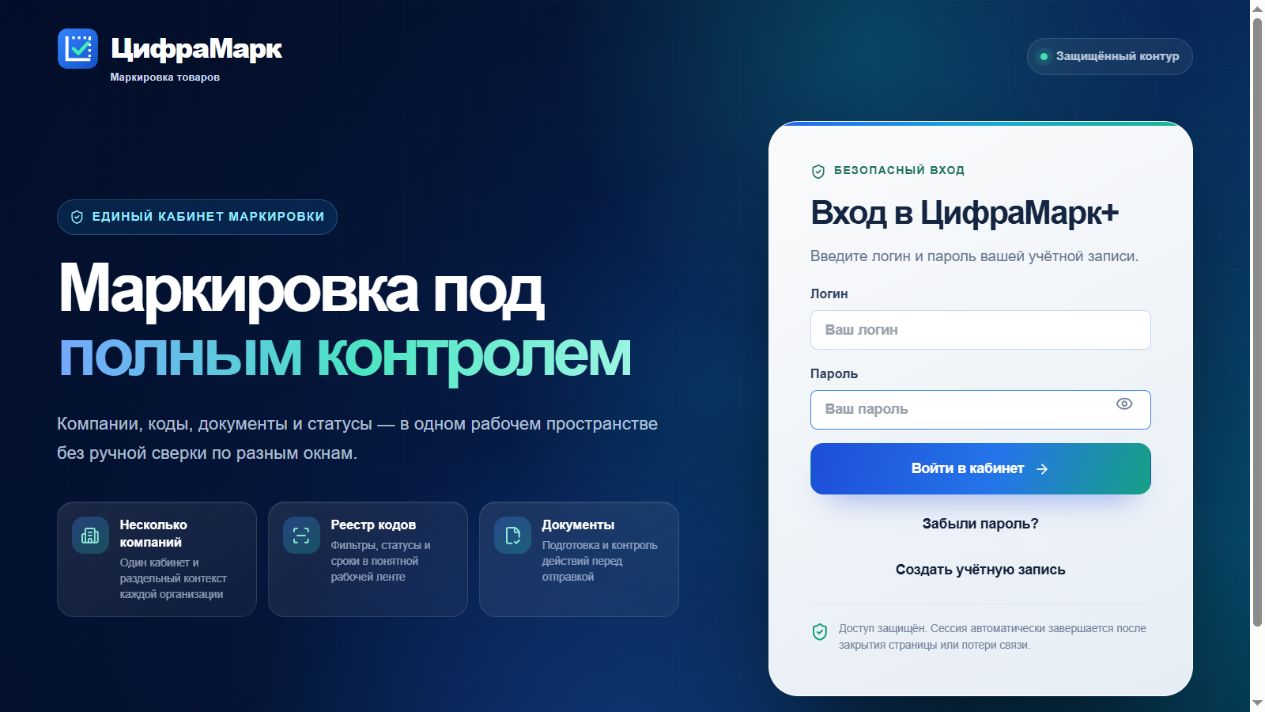

Видео по экранам · 32 с
Первые экраны: вход, компании и настройки
Настоящий интерфейс, вымышленные данные. Видео без звука; пояснения доступны в субтитрах.
Прочитать содержание видео
- Войдите в кабинет. В первый раз выберите «Создать учётную запись».
- В личном кабинете нажмите «Добавить компанию». Данные примера вымышлены.
- Выберите компанию: её коды, настройки и оплата хранятся отдельно.
- Подготовьте настройки Честного ЗНАКа. Сохранение ещё не означает подключение.
Зарегистрироваться и войти
- 1
На сайте нажмите «Начать работу»: при доступной регистрации откроется форма создания кабинета. Если вы открыли клиентскую платформу напрямую и видите экран входа, выберите «Создать учётную запись».
- 2
Заполните обязательные «Логин», «Имя», «Фамилия», «Телефон» и «E-mail», задайте пароль длиной от 12 до 128 символов и повторите его. Телефон можно указать как +7 (999) 123-45-67 или международный номер с + и кодом страны. Для кабинета владельца выберите логин без @. Без заполнения всех полей регистрация невозможна. Отправьте форму кнопкой «Зарегистрироваться».
- 3
На экране «Подтвердите почту» проверьте адрес получателя. Откройте письмо, введите его шестизначный код в «Код подтверждения» и нажмите «Подтвердить почту». До подтверждения новый кабинет недоступен.
- 4
Если код не пришёл или истёк, дождитесь доступности «Отправить код повторно». Используйте код из последнего письма: прежний код после повторной отправки больше не действует.
- 5
Прочитайте результат подтверждения. При открытой регистрации откроется кабинет; если показано ожидание одобрения администратором, дождитесь одобрения. Повторная регистрация не ускорит его.
- 6
Для следующего входа введите выданный или созданный логин и пароль и нажмите «Войти в кабинет».
- 7
После входа откройте меню аккаунта → «Профиль и вход» → «Профиль», проверьте личные сведения и нажмите «Сохранить профиль». Смена E-mail требует отдельного подтверждения нового адреса.
- 8
Продолжите с добавления компании. Настройки Честного ЗНАКа и рабочие данные относятся к выбранной компании.
Если забыли пароль
- 1
На экране входа нажмите «Забыли пароль?». Откроется отдельная форма «Восстановление пароля».
- 2
Укажите действующий E-mail кабинета владельца и нажмите «Отправить ссылку». Сотруднику пароль меняет владелец через раздел «Сотрудники».
- 3
Прочитайте результат отправки. При временной ошибке повторите попытку позже; сообщение об отправке означает, что почтовый сервис принял письмо, но не гарантирует его появление во входящих.
- 4
Откройте письмо и перейдите по одноразовой ссылке в течение 60 минут. Она ведёт на клиентскую платформу.
- 5
Заполните «Новый пароль» и «Повторите пароль» одинаковым паролем длиной от 12 до 128 символов. Нажмите «Сохранить новый пароль».
- 6
После успешного сохранения войдите по своему логину и новому паролю: автоматического входа нет. Прежние сессии кабинета и ТСД отзываются.
- 7
Если ссылка истекла или уже использована, нажмите «Запросить новую ссылку». Для выхода из формы используйте «Вернуться ко входу».
Подтвердить или изменить почту профиля
Владелец видит в профиле состояние «Почта подтверждена» или «Почта не подтверждена». Если показана кнопка «Подтвердить почту», нажмите её и подтвердите адрес кодом из письма.
Для смены E-mail введите новый адрес и нажмите «Сохранить профиль». Имя и телефон сохраняются сразу, а прежняя почта действует до подтверждения нового адреса. Введите код нового письма и нажмите «Подтвердить почту». Если вернулись к профилю позже, используйте «Продолжить подтверждение». После успешной смены прежние ссылки восстановления пароля недействительны.
Как понять, что получилось
У вас есть личный кабинет владельца либо доступ сотрудника и понятный следующий шаг — выбрать или добавить компанию.
Если что-то не получается
Почему сразу после регистрации не получается войти?
Новому владельцу сначала нужно подтвердить почту кодом из письма. В режиме одобрения после подтверждения остаётся ожидание администратора. Введите правильный логин и пароль повторно, чтобы вернуться к подтверждению; новую регистрацию создавать не нужно.
Код или письмо восстановления не приходят.
Проверьте адрес и папку «Спам». Для кода дождитесь кнопки «Отправить код повторно» и используйте последнее письмо. При ошибке отправки повторите позже. Сотруднику нужно обратиться к владельцу; для восстановления владельца нужен действующий адрес его активного кабинета. Если проблема сохраняется, сообщите поддержке логин и время попытки, без пароля и кодов.
Ссылка восстановления больше не работает.
Ссылка одноразовая и действует 60 минут. После смены почты старые ссылки также недействительны. Нажмите «Запросить новую ссылку» и получите письмо на действующий адрес. После успешного сброса войдите новым паролем; прежние сессии отзываются.
После сохранения профиля E-mail остался прежним.
Новый адрес заменит прежний после правильного кода из письма. Откройте «Продолжить подтверждение», если оно ещё не завершено. Пока старый адрес действует, письма восстановления отправляются на него.