
Проверить поставку
Вставьте два списка кодов, найдите дубли и расхождения. Можно без компании и ЧЗ.
Проверить поставкуДля бизнеса с маркированными товарами
ЦифраМарк — кабинет для работы с Честным ЗНАКом. Заказывайте коды, печатайте этикетки и готовьте документы.
Начните с выбора задачи — подскажем следующие шаги в кабинете.
Перед началом работы
Укажите ИНН в личном кабинете, чтобы добавить компанию.
Действующая подпись нужна для подключения к Честному ЗНАКу и подписания документов.
Что нужно сделать сегодня?
Вставьте два списка кодов, найдите дубли и расхождения. Можно без компании и ЧЗ.
Проверить поставкуОткройте мастер заказа. Доступ к ЧЗ проверяется перед операциями с заказом.
Заказать кодыВыберите коды компании и напечатайте этикетки по сохранённому макету.
Напечатать кодыПерейдите к документам компании и выберите подходящую операцию.
Подготовить отгрузкуОткройте предупреждения по кодам компании и выясните, что требует проверки.
Разобрать ошибкиПо вашей задаче
Выберите операцию: объясняем порядок работы, условия и результат, который стоит проверить.
Больше задач в одном кабинете
Ведите карточки товаров, собирайте упаковки и управляйте заказами кодов в рабочей области своей компании.
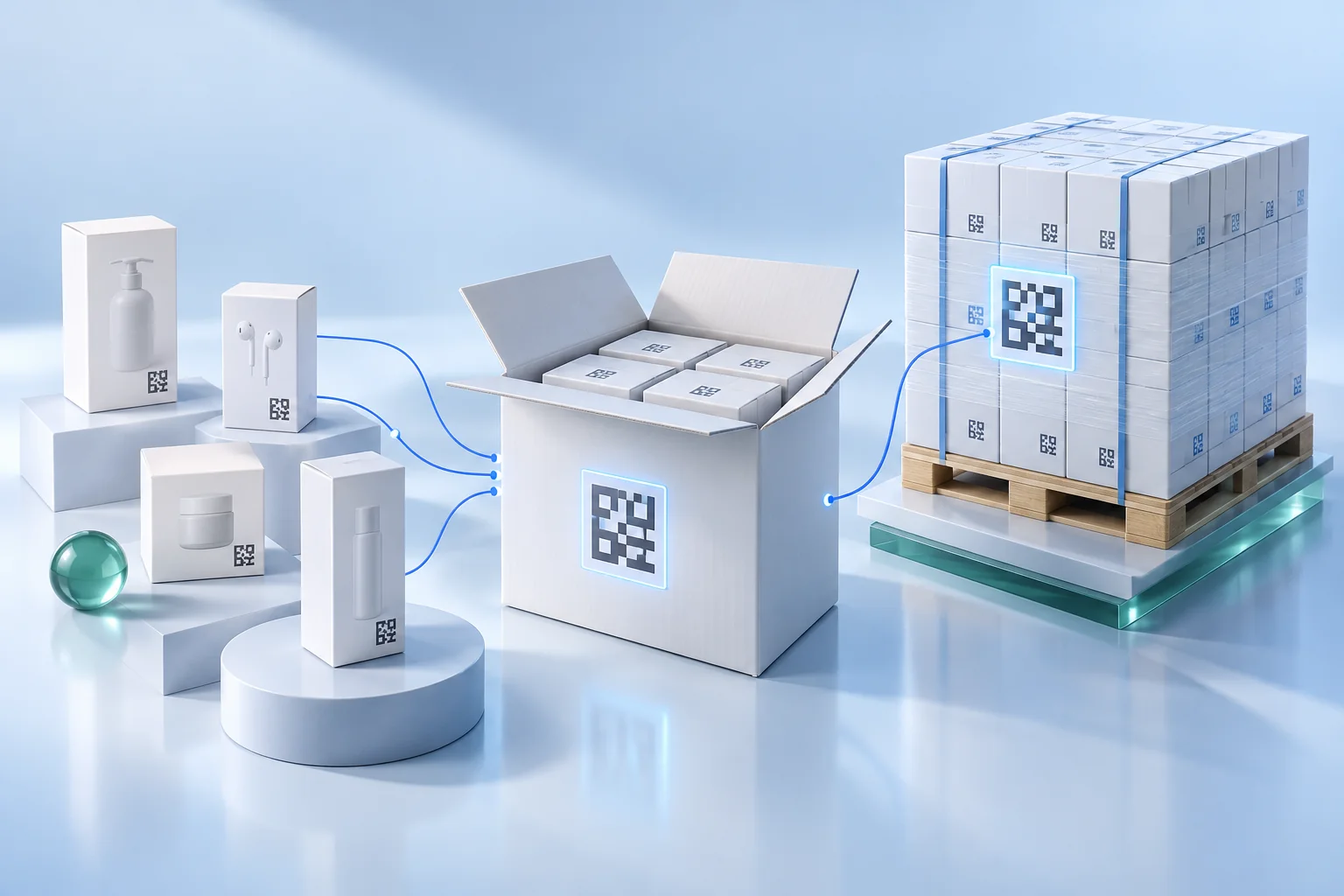
От товара до палеты
Состав каждой упаковки под контролем
Собирайте товары в коробки и палеты, проверяйте вложения и печатайте этикетки. Сохранённый состав помогает подготовить документ агрегации без повторного набора кодов.

Ассортимент в порядке
Карточки товаров в привычном кабинете
Создавайте новые карточки, просматривайте существующие и загружайте новые товары из Excel. Заполняйте характеристики по категории. От модерации до подписи публикации — с журналом операций.
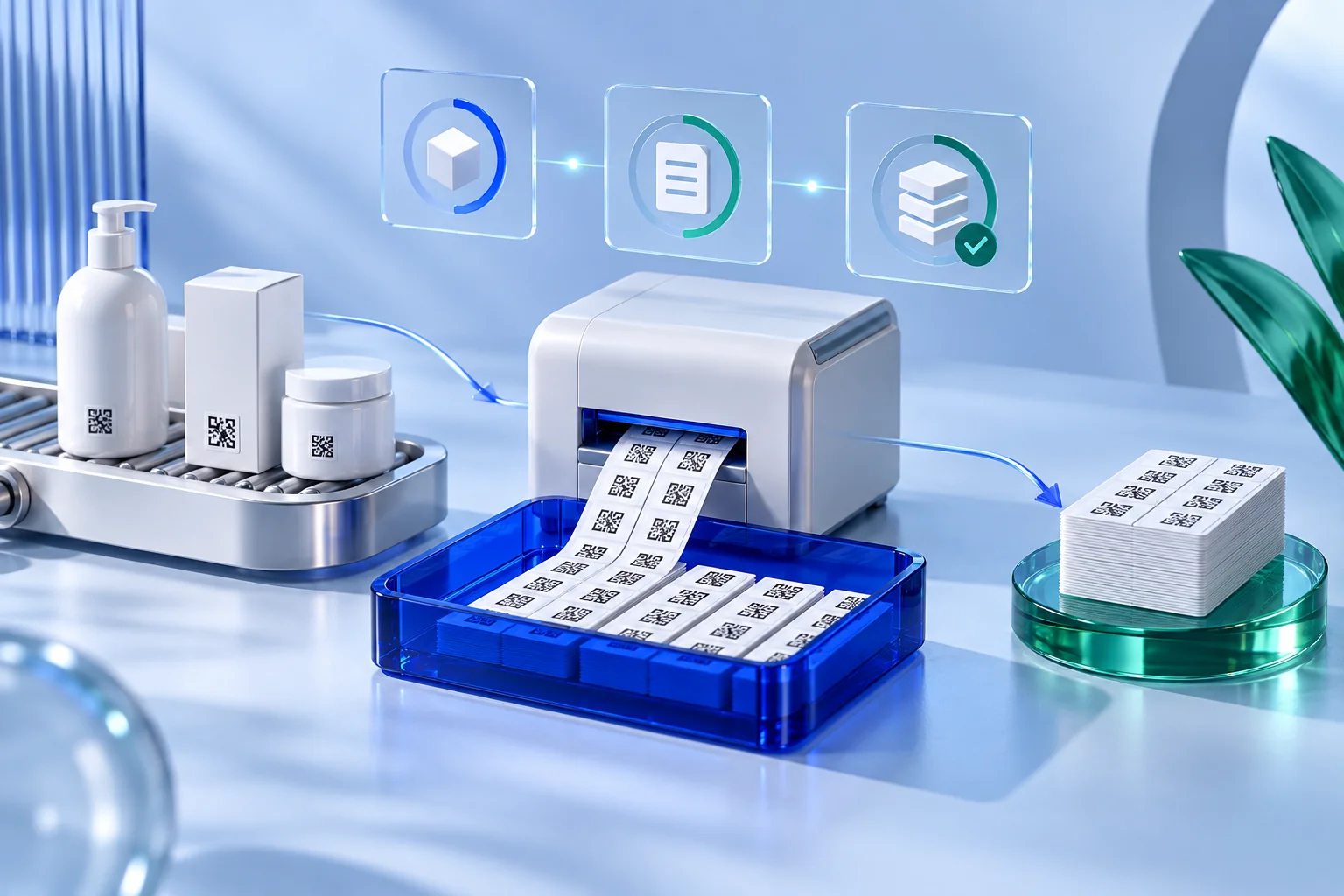
От GTIN до сохранённого блока
Заказы СУЗ и полученные коды в одном месте
Находите заказы по номеру и GTIN, следите за статусами и остатками, выгружайте выбранные строки. Для доступных групп готовьте заказ и сохраняйте полученные блоки кодов.
Что становится проще
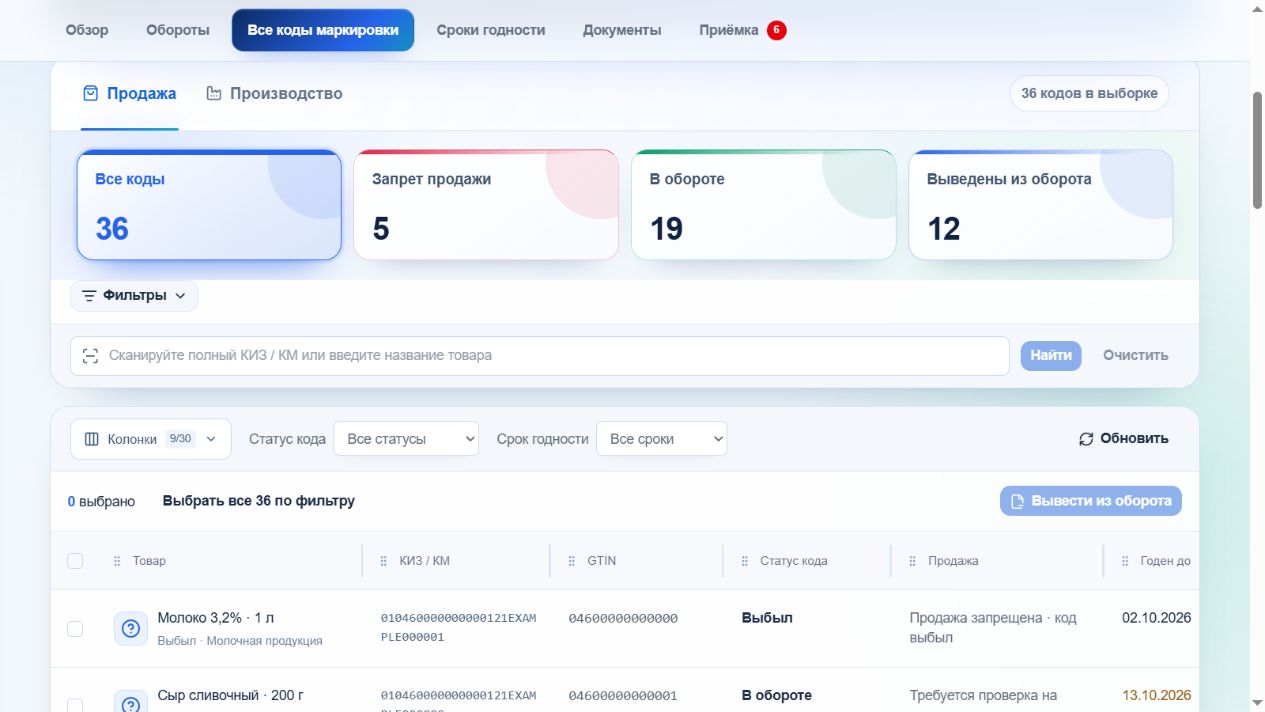
Найдите товар в реестре. Проверьте статус, срок годности и историю движения — в одной карточке.
Как проверить кодПосмотрите результат обработки. Если возникла ошибка, откройте документ и выясните, что требует исправления.
Как работать с документамиКаждая компания — отдельно: свои данные, подключения и оплата. Сотрудникам назначайте нужные права.
Как устроен кабинетПлатформа в действии
Посмотрите, как устроен кабинет.
Это экраны настоящей платформы.
Найдите товар, посмотрите полученный статус, срок годности и историю движения.
Создайте кабинет и выберите задачу для своей компании.
Обмен с Честным ЗНАКом
Коды и документы собираются в одном месте. Меньше ручной работы — больше ясности в ежедневных задачах.
Как работает синхронизацияНовые коды и документы загружаются из ЧЗ в реестры вашей компании.
Сохранённые сведения обновляются по ответам ЧЗ — проще понять, что происходит с кодом.
После запуска окно можно закрыть: сервер продолжит загрузку.
После успешного прохода обновления продолжаются, пока действует доступ к ЧЗ.
В кабинете видны этапы, обработанные записи и сообщения об ошибках.
Новые записи добавляются, а существующие обновляются без повторных строк.
Для подключения владелец компании подтверждает доступ своей УКЭП на компьютере. При истечении доступа нужна новая авторизация, при ошибке — проверка причины и повтор запуска. Сведения обновляются по мере загрузки из ЧЗ.
От сканирования — к действию
Откройте «Сроки годности → Найти товар» и сканируйте полный код маркировки. Товар появится в списке: проверьте срок и статус без ручного ввода длинной строки.
Как найти товар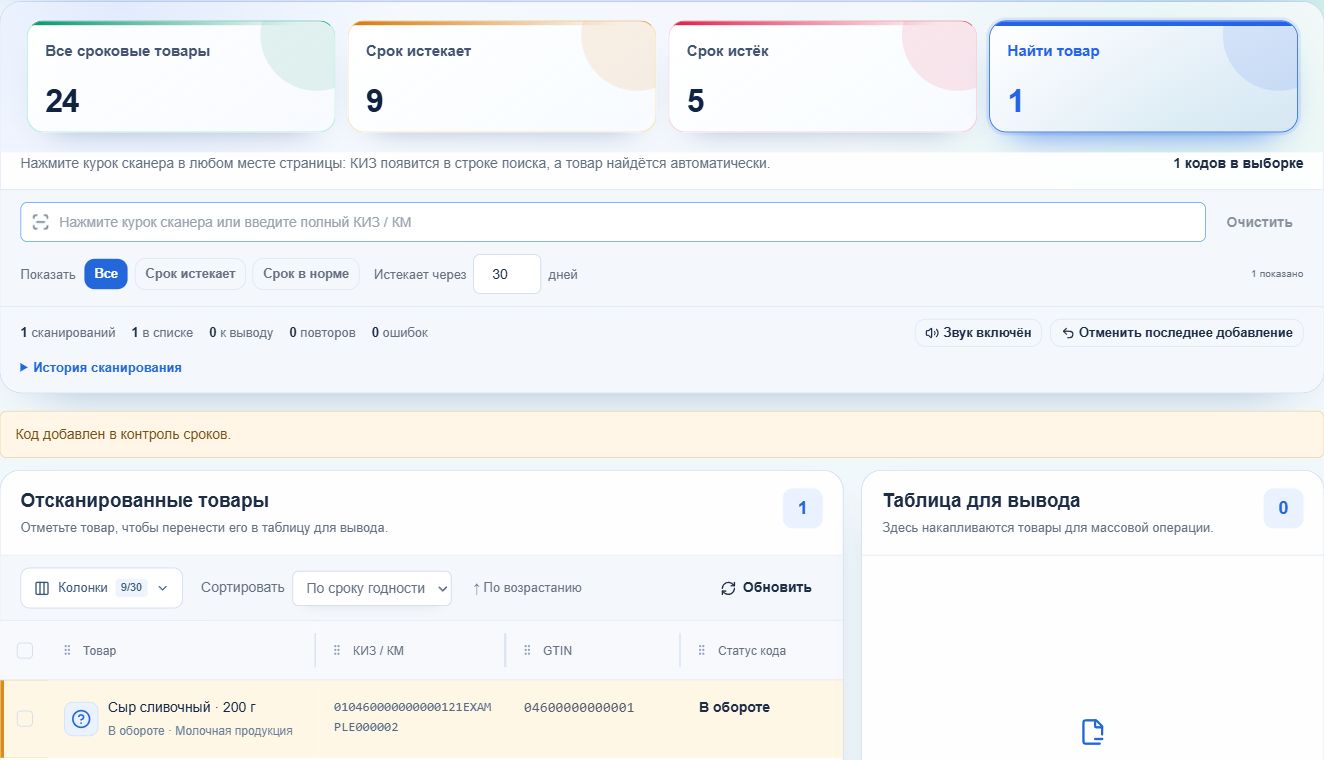
В том же разделе отметьте отсканированные товары — они перейдут в таблицу для вывода. Нажмите «Вывести из оборота», выберите причину и подготовьте черновик. Владелец проверяет состав, подписывает УКЭП и отправляет документ в ЧЗ.
Как оформить вывод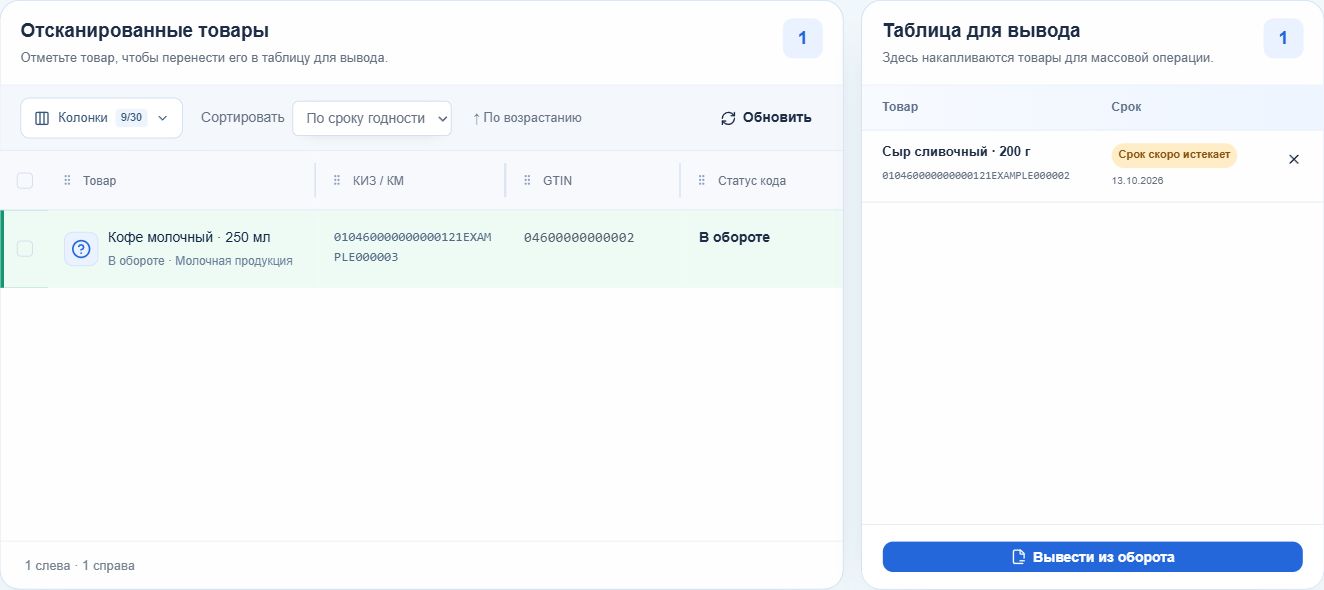
Вывод завершается после успешной обработки документа Честным ЗНАКом. В кабинете можно проверить результат; время обработки зависит от ЧЗ.
Этикетки в рабочем потоке
Один раздел — разные задачи. Подготовьте серию, выдавайте коды по одному или напечатайте копию сохранённой этикетки. Выберите подходящий порядок работы.
Создайте шаблон и печатайте выбранные коды из реестра.
Сканируйте товар — получите этикетку со следующим свободным кодом.
Сканируйте код на товаре, чтобы напечатать копию всей этикетки.
Сначала настройте принтер и проверьте тестовую этикетку. Отправка задания или скачивание PDF ещё не подтверждают печать на бумаге.
Тарифы
Месяц или год — одинаковые возможности. У каждой компании свой тариф и срок доступа.
Полезно уже сейчас · без регистрации
Этикетки, штрихкоды, SSCC и проверка кодов — прямо в браузере. Данные и файлы не отправляются на сервер.
Новости маркировки
Краткая выдержка из официальных публикаций
Зарегистрируйтесь, подтвердите электронную почту и добавьте компанию. Затем настройте нужные подключения. Подробные шаги, скриншоты и видео есть в базе знаний.
Первые шаги →ЦифраМарк помогает работать с маркировкой из одного кабинета. Регистрация и необходимые доступы в «Честном ЗНАКе» сохраняются. Для обмена настройте подключение выбранной компании.
Настройка подключения →Нет. Для каждой компании нужно указать настройки и необходимые реквизиты подключения. Для подписи документов понадобится УКЭП и настроенное рабочее место.
Подпись и рабочее место →Да. Данные, подключения и оплата ведутся отдельно по каждой компании. Права сотрудников позволяют определить, с какими компаниями и задачами они работают.
Доступ сотрудников →