
Коды маркировки
Дублирование: напечатать копию сохранённой этикетки
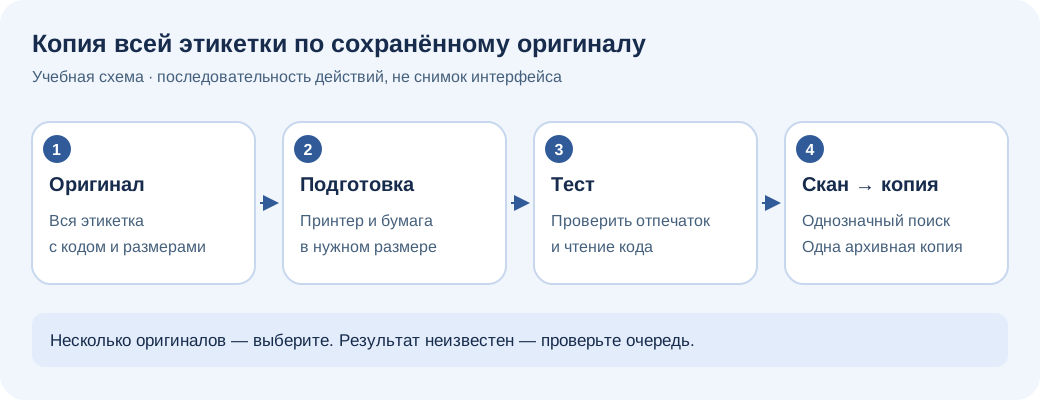
Добавьте полный оригинал, проверьте принтер и бумагу. Затем один однозначный скан отправит одну копию всей этикетки.
Перед началом
- Выберите компанию с доступом и правами «Коды и обороты» и «Документы». Архив и история относятся к выбранной компании.
- Нужен сохранённый полный оригинал этикетки или файл PNG, JPG либо PDF со всей этикеткой. По одному штрихкоду её внешний вид восстановить нельзя.
- Для печати по скану подготовьте системный драйвер, QZ Tray 2.2, подключённый принтер и подходящую бумагу. Читаемость проверяется на вашем оборудовании.
Выбрать или добавить всю этикетку
- 1
Откройте «Этикетки» → «Дублирование этикетки». В разделе показан экран «Копия этикетки». Если архив пуст, нажмите «Добавить этикетку». Если оригинал уже сохранён при печати в платформе, выберите его.
- 2
Для внешнего оригинала загрузите PNG, JPG или PDF до 6 МБ. В PDF укажите страницу с одной полной этикеткой и нажмите «Показать страницу». Проверьте предпросмотр: изображение должно содержать всю этикетку без обрезанных краёв.
- 3
Сканируйте код с этой этикетки либо вставьте его в форму. Он связывает оригинал с будущим сканом и не определяется автоматически из картинки. При необходимости укажите до 20 кодов по одному на строку; DataMatrix вставляйте целиком, сохраняя разделители, пробелы и регистр.
- 4
Проверьте название, ширину и высоту в миллиметрах и нажмите «Сохранить этикетку». Размер из PDF проверьте; для изображения измерьте исходную этикетку. Сохранение не отправляет копию на принтер.
- 5
В «Моих этикетках» нажимайте строки, чтобы просматривать оригиналы целиком. Список остаётся открытым; просмотр не меняет подготовку принтера. Для работы с выбранным оригиналом нажмите «Выбрать для проверки».
Подготовить принтер и проверить отпечаток
- 1
Выберите оригинал для проверки. Нажмите «Подключить принтер» и при нескольких принтерах выберите нужный. На компьютере должны работать QZ Tray 2.2 и системный драйвер. Сохранённое имя принтера не заменяет его новое обнаружение.
- 2
Проверьте «Направление подачи» и размер бумаги. Для оригинала 120 × 75 мм на рулоне шириной 75 мм выберите высоту макета поперёк подачи: бумага получится 75 × 120 мм. Такой же размер задайте в драйвере без масштабирования.
- 3
Загрузите подходящую бумагу и подтвердите её размер кнопкой на экране. Отправьте тестовый отпечаток. Возьмите этикетку и проверьте, что она целая, не обрезана и код читается. Затем нажмите «Этикетка целая, код читается». Передача теста в очередь ещё не подтверждает успешную печать.
- 4
Если QZ Tray недоступен, скачайте сохранённый PDF и печатайте вручную в фактическом размере без подгонки. Это отдельное действие; печать по скану без QZ не включается.
Включить сканирование и получить одну копию
- 1
После подтверждённого теста нажмите «Начать сканирование». Сканируйте код с товара либо вставьте код и нажмите Enter. Один завершённый однозначный скан отправляет одну копию всей сохранённой этикетки, без пересоздания её по штрихкоду.
- 2
Дождитесь готовности перед следующим сканом. Состояние «Передано в очередь» описывает отправку задания; фактический выход бумаги проверяйте на принтере. Для завершения сеанса нажмите «Остановить».
- 3
Если найдено несколько оригиналов, сканирование остановится. Выберите нужное изображение, снова выполните и подтвердите тест, затем нажмите «Напечатать выбранную этикетку». Платформа не выбирает похожую или последнюю этикетку сама.
- 4
Если код не найден, добавьте изображение именно этой полной этикетки. Считанный код уже заполнен в форме, но сохранение, подготовка принтера и запуск печати остаются вашими явными действиями.
- 5
Если результат неизвестен, проверьте очередь и отпечатки. После проверки нажмите «Я проверил очередь и отпечатки». Эта кнопка только снимает блокировку и не отправляет ещё одну копию. Для продолжения нужен новый тест; автоматических повторов нет.
Как понять, что получилось
На выбранный принтер передана одна архивная копия полной этикетки. Её изображение, коды и размеры взяты из сохранённого оригинала; фактическую печать и читаемость вы проверяете на устройстве.
Если что-то не получается
Почему одного штрихкода недостаточно?
Код служит для поиска связанного оригинала. Он не содержит внешний вид, текст и графику всей этикетки. Загрузите полный оригинал или используйте ранее сохранённый платформой.
Почему нельзя начать сканирование?
Проверьте выбранный оригинал, подключение QZ-принтера, совпадение размера бумаги, подтверждение бумаги и читаемый тест. Неизвестные попытки сначала требуют проверки очереди и отпечатков.
Почему после просмотра архива печатается прежний образец?
Просмотр не выбирает этикетку для подготовки. Нажмите «Выбрать для проверки» у нужного оригинала и заново проверьте бумагу и тест. Ручная печать разрешена только для подготовленного оригинала.
Что делать после потери ответа принтера?
Не повторяйте скан вслепую. Проверьте очередь и бумагу, затем подтвердите проверку неизвестной попытки. Снятие блокировки не печатает замену; дальнейший вывод остаётся явным.
Не нашли ответ для своей ситуации?
Как написать обращение