
Коды маркировки
Найти код в реестре и проверить карточку товара
Фильтры, статусы, сроки, ограничения и документы по загруженным кодам выбранной компании.
Перед началом
- Выберите компанию с загруженными сведениями ЧЗ.
- Для сотрудника необходимо право «Коды и обороты» на эту компанию.
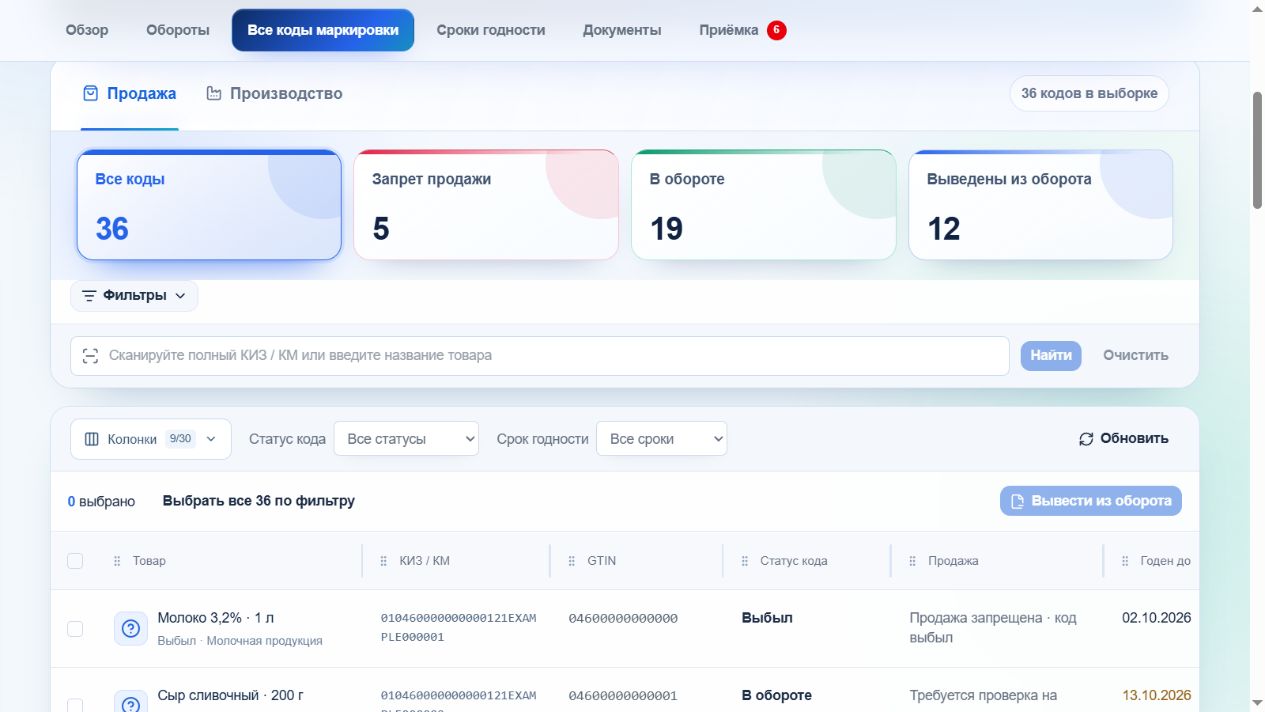
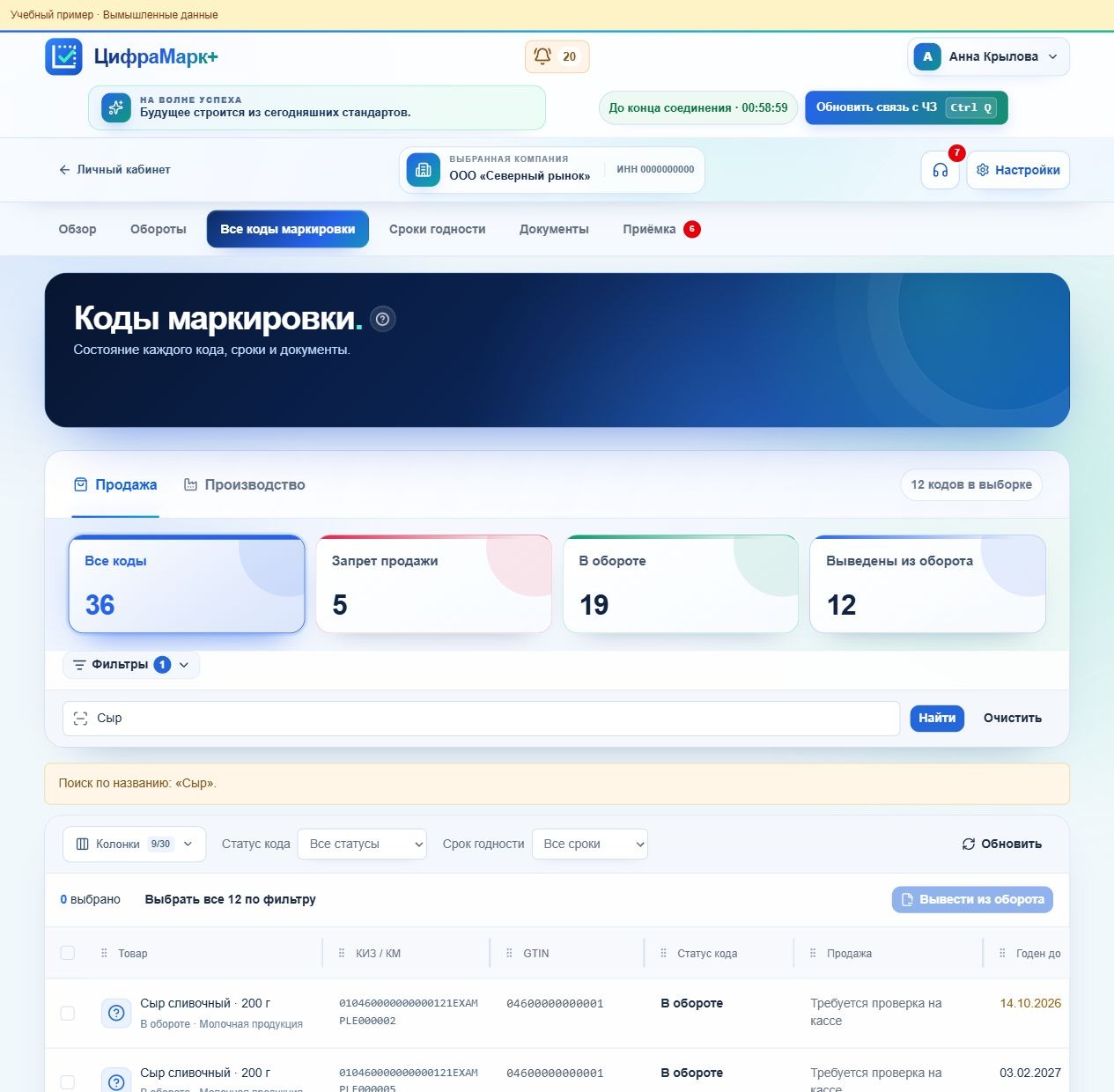
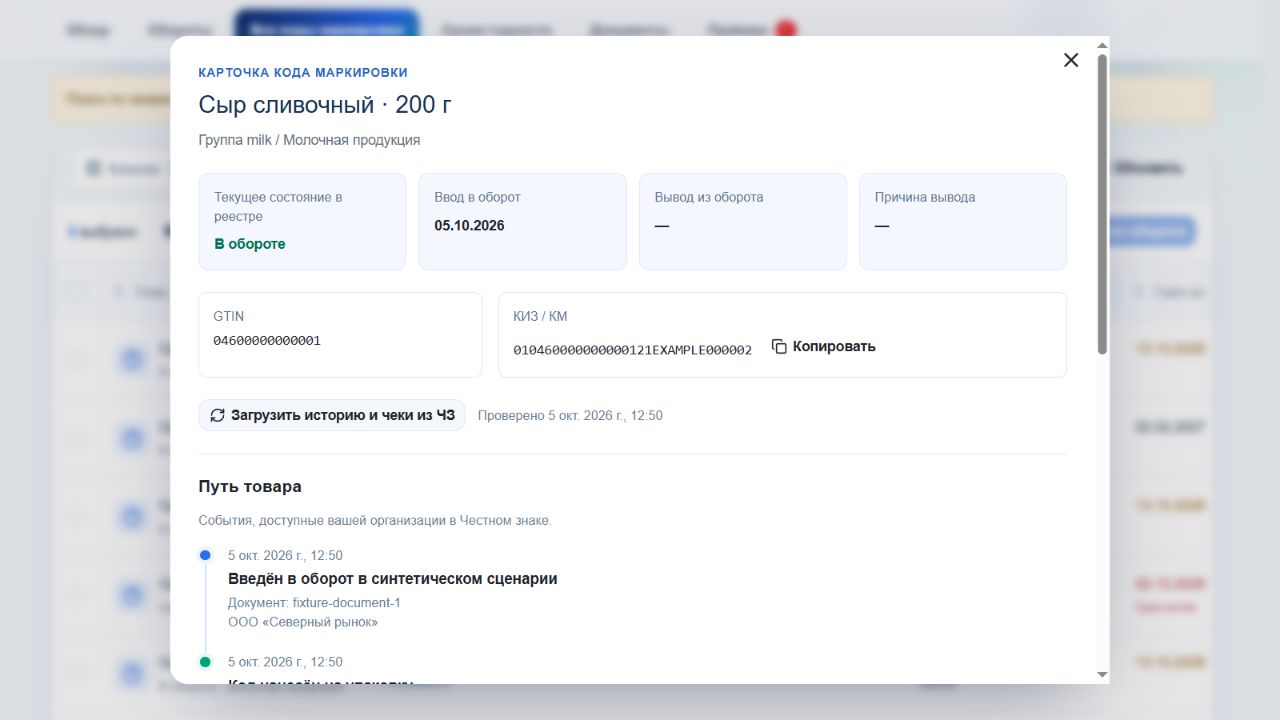
Видео по экранам · 32 с
Реестр кодов: поиск и карточка товара
Настоящий интерфейс, вымышленные данные. Видео без звука; пояснения доступны в субтитрах.
Прочитать содержание видео
- Выберите нужную компанию и откройте «Все коды маркировки».
- Найдите код по КИЗ, GTIN или названию товара.
- Используйте фильтры. Пустой список может быть результатом поиска.
- Откройте товар и проверьте статус кода и время обновления данных.
Проверить нужные строки
- 1
Откройте «Все коды маркировки» и проверьте выбранную компанию.
- 2
Установите доступные фильтры: товарную группу, состояние кода и другие нужные условия. Если фильтр изменён, список обновляется после применения.
- 3
Нажмите «Применить» и дождитесь выдачи. Чтобы убрать ограничения поиска, нажмите «Сбросить».
- 4
Найдите товар в списке и откройте его карточку. Сверьте код и сведения товара, а не только похожее название.
- 5
Проверьте статус, срок годности, ограничения и доступные связанные документы. «Нет данных» означает отсутствие полученного значения, а не отсутствие ограничения.
- 6
Для проверки одной отсканированной марки перейдите к «Найти товар» и передайте полный код. Для массовой работы используйте доступные действия только после проверки состава.
Как понять, что получилось
Вы нашли нужный код в своей компании и проверили его состояние и связанные сведения с учётом свежести данных.
Если что-то не получается
Код не найден.
Сбросьте фильтры, проверьте компанию и полноту переданного кода. Если он ещё не загружен из ЧЗ, обновите сведения. Отсутствие в локальном реестре само по себе не определяет статус у провайдера.
Фильтр изменён, но строки прежние.
Нажмите «Применить» и дождитесь ответа. Проверяйте сообщения загрузки и ошибки, прежде чем менять условия ещё раз.
У товара указан срок «Нет данных».
Провайдер не передал подтверждённый срок в полученных сведениях. Обновите данные и проверьте свои документы; не считайте такой товар автоматически годным.