
Коды маркировки
Загрузить коды и восстановить историю из Честного ЗНАКа
Серверная загрузка новых кодов, обновление сохранённых сведений и восстановление истории документов.
Перед началом
- Выберите компанию. Для обновления связи приготовьте УКЭП владельца этой компании.
- Уточните задачу: загрузить текущие коды и документы или восстановить предыдущий период документов. Произвольный файл с кодами не используется для заполнения реестра.
Запустить загрузку
- 1
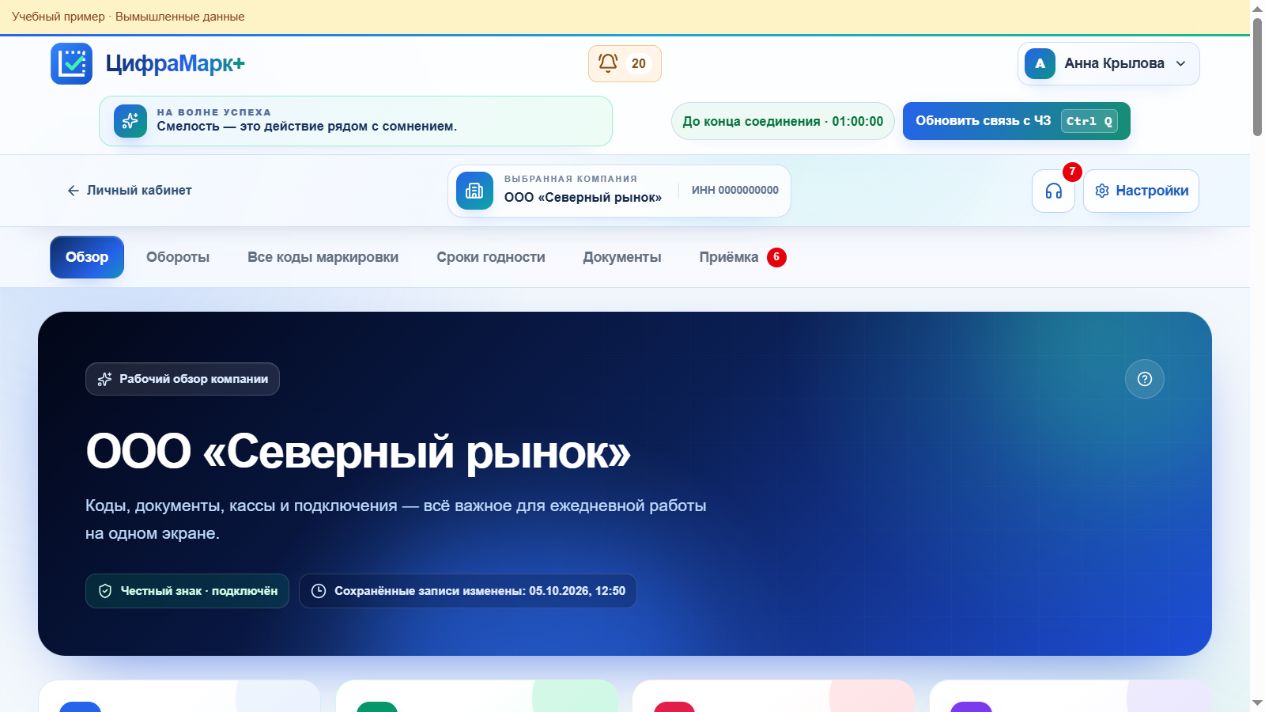
Проверьте название и ИНН компании в рабочей области, откройте «Обзор» и нажмите «Обновить связь с ЧЗ» в верхней панели.
- 2
В окне обновления нажмите «Найти сертификаты», выберите сертификат этой компании и прочитайте план обновления. Группы и этапы определяет сервер.
- 3
Нажмите «Подписать УКЭП и обновить связь» и подтвердите локальную подпись. Если операция ждала новой авторизации, окно предложит «Подписать и продолжить».
- 4
Следите за этапами и сообщениями фоновой задачи. Проверьте статус кнопкой «Проверить статус». Окно можно закрыть: сервер продолжит загрузку; для её отмены используйте «Отменить обновление».
- 5
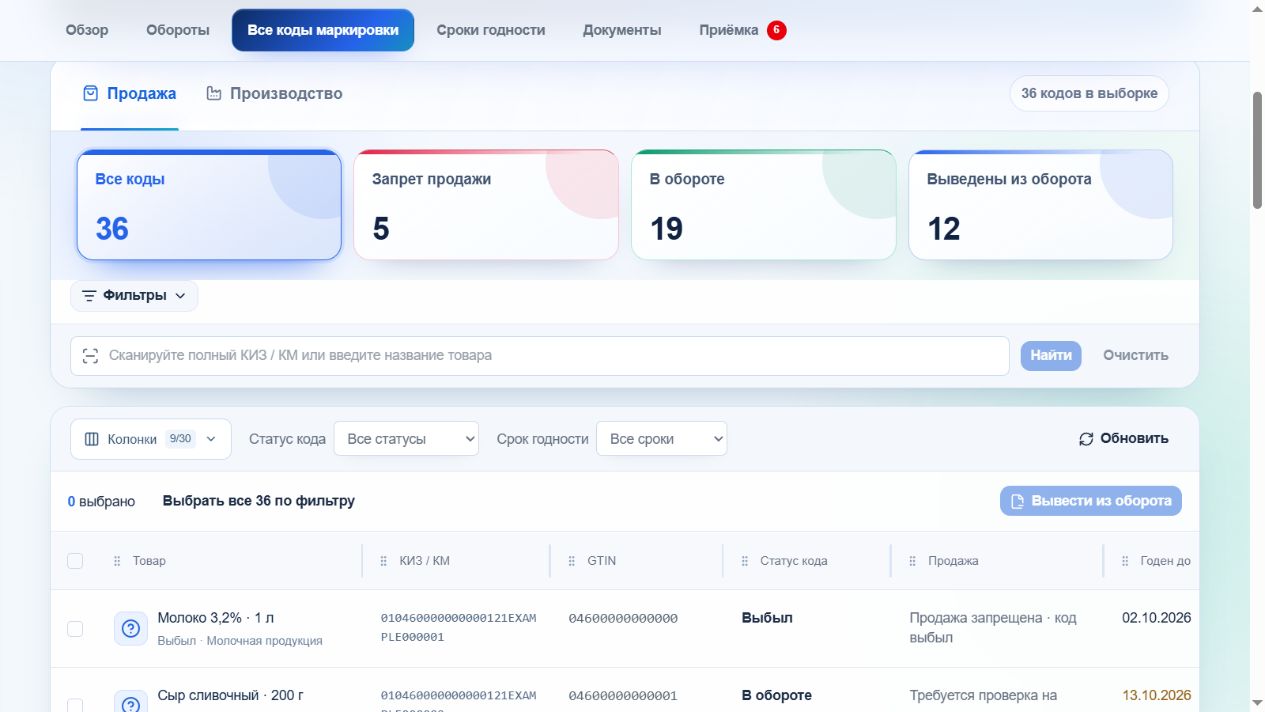
После завершения откройте «Все коды маркировки», установите подходящие фильтры и проверьте данные. Обычное обновление добавляет новые коды и актуализирует сохранённые сведения.
- 6
Если нужна история документов, откройте «Документы» → «Восстановить историю». В окне «Восстановить историю документов» нажмите «Восстановить историю» при действующем доступе. Сервер загружает предыдущий период отдельными окнами; период здесь вручную не выбирается.
Как понять, что получилось
Полученные сведения сохранены в выбранной компании; статус задачи позволяет отличить завершение от ожидания или ошибки.
Если что-то не получается
Куда загрузить свой CSV с кодами?
В этом сценарии реестр наполняется только данными провайдера. Для состава документа используйте разрешённый формат в мастере документа, но это не добавляет коды в реестр.
Задача ожидает или идёт дольше обычного.
Проверьте её состояние и сообщения. Ответ провайдера может требовать ожидания. Не запускайте одинаковые задания многократно; если состояние не меняется, сообщите поддержке компанию, период и время запуска.
После загрузки список пуст или прежние статусы не изменились.
Проверьте компанию и фильтры реестра, затем результат задачи и сообщения отдельных этапов. Пустая выдача может быть корректной, если провайдер не вернул новые сведения; ошибка или ожидание этапа требуют отдельной проверки.
Ответ на создание выгрузки неизвестен или файл отчёта не найден.
После таймаута или потери доступа выгрузка могла быть создана. Сначала проверьте раздел «Выгрузки» в ЧЗ, не повторяйте создание вслепую. Отсутствие файла уже созданного отчёта означает ошибку этапа, а не успешную пустую группу.