
Коды маркировки
Создать и опубликовать карточки в Национальном каталоге
Собственные карточки компании: категории, атрибуты, Excel и JSON, модерация, УКЭП и сверка результата.
Перед началом
- Выберите компанию с действующим доступом; сотруднику требуется разрешение «Коды и обороты» этой компании. Каталог показывает собственные карточки выбранной компании.
- В настройках ЧЗ сохраните «Ключ каталога» (API KEY) либо используйте действующий доступ ГИС МТ. Контур каталога соответствует выбранному контуру ЧЗ. Ключ каталога не подтверждает подключение True API или СУЗ.
- Подготовьте сведения о товаре, правильный GTIN, ТН ВЭД и бренд. Для публикации нужна УКЭП компании и работающая локальная подпись; получение новых GTIN зависит от прав и лимита Национального каталога/GS1.
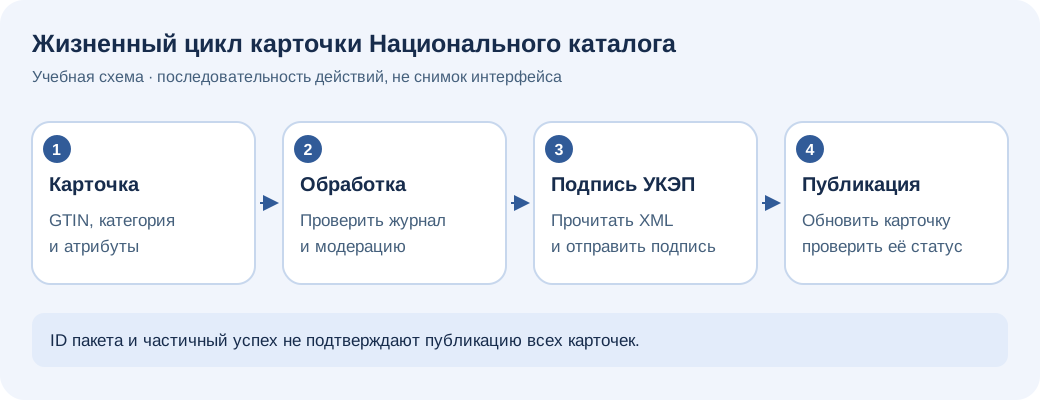
Загрузить и найти собственную карточку
- 1
Откройте «Национальный каталог». Задайте «Обновлены с», «По» и «Статус», затем нажмите «Загрузить». Период относится к обновлению карточек, а не к дате выпуска кодов маркировки.
- 2
В «Поиск по загруженным карточкам» введите название, GTIN, бренд или ID. Проверьте «Загружено … из …» и используйте «Загрузить ещё», если нужная строка ещё не прочитана.
- 3
Нажмите название товара. Сверьте GTIN, ID карточки, подробный статус, атрибуты и идентификаторы упаковки. Подробности открываются по ID собственной карточки; совпадающий GTIN не означает доступ к чужой.
- 4
Для выгрузки нажмите «CSV загруженных» или «Excel загруженных». Количество у кнопки показывает объём файла; это только загруженные строки, а не весь каталог компании.
Создать черновик или подобную карточку
- 1
Нажмите «Новая карточка». Выберите «Тип карточки», заполните GTIN, «Название товара», «ТН ВЭД» и «Бренд». Для технической карточки и индустриальной маркировки GTIN выдаёт НК; случайный локальный код не создаётся.
- 2
Нажмите «Загрузить категории по ТН ВЭД», выберите до десяти категорий и заполните «Атрибуты карточки» из актуального справочника. Обязательные поля отмечены звёздочкой; выбирайте допустимые значения и единицы. Для чисел используйте точку в дробной части.
- 3
Для набора укажите GTIN опубликованных карточек и количества в «Вложения набора». Набор и комплект — разные типы: комплект использует категории и характеристики, а не список вложений набора.
- 4
Нажмите «Сохранить черновик». Для существующей карточки откройте «Редактировать карточку» и «Отправить изменения». Для нового похожего товара используйте «Создать подобную» и укажите новый GTIN, отличный от исходного.
- 5
В «Журнал операций» проверьте ID НК и нажмите «Проверить обработку в НК», когда это действие доступно. Прочитайте ошибки каждой карточки, затем загрузите список заново.
Получить GTIN и импортировать Excel или JSON
- 1
При необходимости нажмите «Получить GTIN», задайте количество от 1 до 100 и «Запросить GTIN». Результат хранится в журнале; проверьте выданные коды и ошибки НК. Наличие кнопки не означает безусловное право на выдачу.
- 2
Скачайте «Шаблон JSON» либо в редакторе после загрузки категории используйте «Шаблон Excel по категории». Заполните собственные данные: GTIN храните как текст с ведущими нулями. Excel-файл — до 5 МБ, JSON — до 1 МБ; пакет — от 1 до 500 карточек.
- 3
Через «Импорт Excel / JSON» откройте файл и прочитайте «Предварительный просмотр импорта». При необходимости используйте «Заполнить GTIN из журнала» для недостающих кодов и «Сформировать названия» по выбранным характеристикам. Проверьте, создаётся новая карточка или меняется существующий ID.
- 4
Подтвердите состав пакета и нажмите «Отправить … карточек». Карточки отправляются отдельно; импорт не является общей атомарной операцией и не публикует товары.
- 5
Проверьте результаты и отдельные ошибки в журнале. Если импорт остановлен при неизвестном ответе, сначала сверяйте уже отправленные карточки; не загружайте тот же пакет заново.
Отправить на модерацию и подписать для публикации
- 1
Отметьте нужные собственные черновики флажками, не более десяти. Для модерации нажмите «На модерацию», проверьте список и «Отправить на модерацию». Дождитесь результата и исправьте замечания НК.
- 2
Для публикации выберите подготовленные черновики и нажмите «Подписать». В «Подписание карточек УКЭП» прочитайте XML выбранных карточек и частичные ошибки получения документов.
- 3
Выберите «Сертификат УКЭП», подтвердите сведения и отправку подписи в НК для публикации, затем «Подписать и отправить». Подписываются полученные от НК документы; закрытый ключ остаётся на вашем устройстве.
- 4
Обновите журнал и список. Проверьте отдельные успешные и ошибочные результаты, а также итоговый статус каждой карточки. При истечении срока подготовки закройте окно и получите документы заново.
Предоставить или отозвать доступ другой компании
- 1
Владелец кабинета открывает блок «Управление доступом к GTIN». Нажмите «Показать получателей доступа» или введите «Внешний ИНН» и «Показать разрешения ИНН». Загрузите все страницы разрешений перед сверкой.
- 2
Выберите «Предоставить доступ» либо «Отозвать доступ» и объём: «Выбранные GTIN» или «Полный доступ ко всем GTIN». Для выбранного доступа укажите от 1 до 1000 собственных GTIN по одному на строке: 14 цифр, начало 046 или 004. Можно использовать выбранные карточки.
- 3
Нажмите «Подготовить документ доступа» и проверьте фактический ИНН, действие, объём XML и частичные ошибки. Подтвердите именно показанные сведения, выберите сертификат и «Подписать и отправить доступ».
- 4
Проверьте журнал и разрешения получателя. При неизвестном результате используйте «Сверить разрешения получателя», не повторную отправку.
Разобраться с неизвестным результатом
В «Журнал операций» состояния «Результат неизвестен — требуется сверка» (UNKNOWN) и незавершённая отправка требуют проверки. Нажмите «Обновить журнал» и «Обновить состояние»; для принятого feed с ID — «Проверить обработку в НК». Чтение состояния не пересылает операцию.
Если результат остаётся неизвестным, сверяйте карточку в Национальном каталоге и обращайтесь в поддержку с компанией, контуром, ID операции и временем. Не создавайте тот же товар и не повторяйте пакет ради исчезновения ошибки: первая отправка могла уже изменить данные.
Как понять, что получилось
Собственные карточки найдены, черновики и импорт проверены по журналу. Публикация подтверждается итоговым статусом каждой карточки в НК; локальное сообщение о сохранении или ID пакета этого не подтверждают.
Если что-то не получается
Ключ сохранён, но список не загружается.
Проверьте компанию, контур и действующий доступ. API KEY каталога и доступ True API/СУЗ различаются. При ошибке ключа сохраните его заново в настройках, не отправляйте ключ в поддержку. При ограничении выдачи сократите период, при временной ошибке повторите чтение.
Не нахожу карточку или в файле меньше товаров.
Сверьте период обновления и статус, загрузите следующие страницы. Поиск и выгрузка охватывают только уже загруженные строки. Раздел показывает собственные карточки этой компании, а не весь Национальный каталог.
Редактирование или копирование недоступно.
Прочитайте причину: опубликованные атрибуты и сложные упаковочные структуры могут иметь ограничения НК. Не теряйте идентификаторы упаковок при пересоздании. Для изменения заблокированных опубликованных сведений может потребоваться поддержка НК.
Импорт остановился или опубликована лишь часть.
Откройте журнал, проверьте ID и ошибки каждой операции. Ранее отправленные карточки не откатываются при последующей ошибке. При UNKNOWN сначала сверяйте результат; отправка и подпись части карточек не означают успех всего пакета.
Сотрудник не видит управление доступом к GTIN.
Это действие владельца кабинета независимо от разрешения «Коды и обороты». Для обычной работы с собственными карточками сотруднику нужны права этой компании; для подписи — действующая УКЭП и права в НК.