
Документы
Собрать упаковки и оформить агрегацию в Честном знаке
Партия, дерево вложений, сканирование, импорт состава, этикетки и отдельная проверка регистрации в ЧЗ.
Перед началом
- Выберите правильную компанию с действующим доступом. Сотруднику требуется право «Документы» этой компании; для импорта ТСД и выбора кодов из реестра дополнительно нужны «Коды и обороты».
- Подготовьте полные коды товаров и упаковок. Для генерации транспортных КИТУ нужен собственный GCP, выданный GS1: согласуйте диапазон SSCC с другими системами. КИГУ и наборы здесь не выпускаются — используйте уже выданные коды.
- Локальная сборка не требует отправки в ЧЗ. Подготовку и подпись документа ЧЗ выполняет владелец кабинета с действующим подключением ЧЗ и УКЭП компании. Доступность формата зависит от товарной группы и результатов свежей проверки.
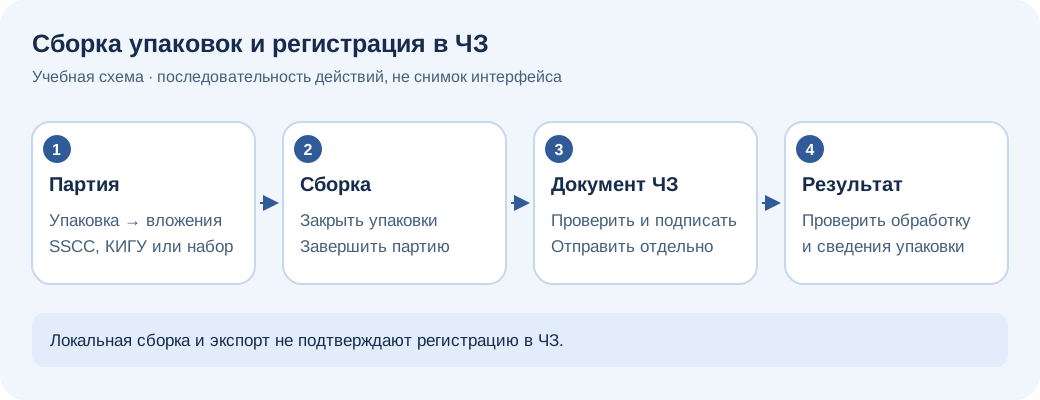
Создать партию и упаковки
- 1
Откройте «Агрегация» → «Сборка партий» и нажмите «Создать партию». Введите «Название партии», выберите «Тип упаковок» и «Когда наклеивается этикетка», затем «Создать». Для КИТУ при генерации заполните «GCP компании» и «Расширение» от 0 до 9.
- 2
В «Количество вложений в упаковке» укажите фиксированную ёмкость либо оставьте поле пустым для свободной. Вложенная коробка считается одним непосредственным вложением, независимо от числа товаров внутри.
- 3
Для новых КИТУ введите «Количество упаковок» и нажмите «Сгенерировать SSCC». Для готового КИТУ используйте «Готовый КИТУ», для КИГУ или набора — «Выданный код упаковки», затем кнопку добавления. Не вставляйте транспортный SSCC как обычный товар.
- 4
Откройте партию из списка «Партии компании». Настройки, упаковки и сохранённый состав восстановятся; для старых партий используйте «Показать ещё».
Наполнить и закрыть упаковку
- 1
В режиме этикетки до сборки сначала выберите или сканируйте упаковку, затем её вложения. В режиме после сборки сканируйте AGGR_ST для начала свободной упаковки, коды товаров, затем AGGR_FN для завершения.
- 2
Используйте поле «Сканирование кода» со сканером и Enter либо «Ввести несколько кодов вручную». В ручном поле укажите один полный код на строке и нажмите «Добавить вложения». Проверьте сохранённый состав и количество.
- 3
Нажмите «Закрыть упаковку» после заполнения. Для фиксированной ёмкости число непосредственных вложений должно совпасть с ней; для свободной нужен хотя бы один код. Сначала закройте дочерние упаковки.
- 4
Когда все упаковки закрыты, нажмите «Завершить сборку партии». Для исправления используйте «Возобновить сборку», затем «Возобновить упаковку»; у вложенной упаковки сначала возобновите закрытых предков.
Импортировать состав и сохранить файлы
- 1
Для Excel скачайте «Шаблон Excel» и заполните лист «Состав»: «Код», «Родитель», «Тип упаковки». Храните коды текстом, полностью с крипточастью; для каждой упаковки нужна отдельная строка. Откройте «Импорт из Excel, PDF, CSV или ТСД», выберите файл в «Проверить файл Excel», проверьте уровни и ошибки, затем «Импортировать проверенный Excel».
- 2
Для CSV используйте две колонки «Код;Родитель»: сначала строка упаковки с пустым родителем, затем её вложения. Выберите файл или вставьте текст и нажмите «Импортировать CSV». Лимит партии — 500 упаковок и 5000 единичных кодов; повторы и неверные связи отклоняются.
- 3
Для ТСД нажмите «Загрузить документы ТСД», выберите документ режима «Агрегация» этой компании и «Импортировать из ТСД». Исходный документ ТСД сохраняется. Для PDF сначала выберите открытую упаковку, нажмите «Импорт из PDF» и выберите файл до 6 МБ и 50 страниц. Проверьте все страницы и выбранные единичные КИ, подтвердите проверку и нажмите «Добавить выбранные КИ». Найденный SSCC добавляется отдельно; расположение кодов в PDF не задаёт вложенность.
- 4
Скачайте «Состав Excel», «Состав CSV» или «Снимок JSON». Проверьте исходные коды и связи родителей. Импорт добавляет состав одной операцией и не отправляет файл в ЧЗ.
Подготовить этикетки и проверить печать
- 1
Раскройте «Печать этикеток и PDF». Выберите «Способ печати», «Что печатать», «Порядок этикеток», «Область печати» и носитель. Задайте размер SSCC и DataMatrix в миллиметрах.
- 2
Для системного диалога нажмите «Печать или PDF», выберите принтер или сохранение PDF. Используйте масштаб 100%, отключите колонтитулы, а для термоэтикеток — поля. Проверьте пробную этикетку сканером.
- 3
Для прямой печати нужны драйвер принтера и QZ Tray на этом компьютере. Обновите список принтеров, выберите устройство и выполните печать. При смене носителя дождитесь вывода заданий, замените материал и подтвердите продолжение.
Подготовить документ и проверить регистрацию
- 1
В завершённой партии откройте «Работа с ЧЗ». Выберите «Закрытая упаковка», «Тип документа» и «Товарная группа», затем «Подготовить документ агрегации». Для внешнего уровня сначала зарегистрируйте дочерние упаковки и обновите их сведения ЧЗ.
- 2
Прочитайте результат проверки владения, статусов, родителей и состава. Для КИГУ требуется подтверждённая роль производителя этой товарной группы. Специальные молочные и ветеринарные правила, а также доступность наборов проверяются отдельно; не заменяйте их произвольным составом.
- 3
В открывшемся документе проверьте сведения и отдельно подтвердите подпись УКЭП и отправку. Подготовка не отправляет документ. При изменении состава повторите подготовку: подписывать устаревшую версию нельзя.
- 4
Нажмите «Открыть документы компании» и проверьте итоговую обработку. ID отправленного документа означает приём на обработку. При неизвестном ответе сначала сверяйте существующую отправку по инструкции документов, без новой отправки.
Изменить упаковку, которая уже есть в ЧЗ
Для свежих сведений используйте вкладку «Упаковки в ЧЗ». Сотрудник с правом документов может просматривать состав, а владелец — готовить и подписывать изменение. Добавление и удаление вложений доступны для КИТУ (BOX); расформирование — для BOX, GROUP и SET. Выберите действие и состав, затем «Подготовить документ изменения» и «Проверить и подписать документ». Локальное удаление состава партии не заменяет этот документ.
«АТК импортёра» — отдельный сценарий формирования, изменения и расформирования агрегированного таможенного кода с проверкой импортёра и состава. Владелец использует «Подготовить документ АТК» и «Проверить и подписать АТК». После формирования «Проверить результат АТК» читает результат: номер документа не является номером АТК, а подтверждённая текущая связь не доказывает историю конкретной отправки. При неподтверждённой связи повторную отправку не выполняйте.
Как понять, что получилось
Состав партии сохранён, упаковки закрыты, файлы или этикетки подготовлены. Регистрация подтверждается отдельно итогом обработки документа и сведениями ЧЗ; локальный статус сборки её не подтверждает.
Если что-то не получается
Раздел или импорт ТСД недоступен.
Проверьте выбранную компанию и действующий доступ. Попросите владельца разрешить сотруднику «Документы», а для импорта ТСД и работы с реестром также «Коды и обороты». Документ ЧЗ готовит и подписывает владелец.
Код уже занят или упаковка не закрывается.
Проверьте другие партии, повторы, ёмкость и закрытие дочерних упаковок. Один код может иметь только одного родителя; циклы запрещены. Не удаляйте состав ради обхода блокировки незавершённой отправки в ЧЗ — сначала сверяйте её результат.
Партия изменена другим оператором.
Нажмите «Обновить», прочитайте актуальный состав и повторно проверьте своё действие. Конфликт ревизии защищает чужие изменения от перезаписи.
Подготовка ЧЗ блокируется неизвестным кодом или группой.
Обновите сведения кодов и компании, проверьте владение, статус, группу, опубликованные карточки и регистрацию внутренних уровней. Неполный ответ ЧЗ не подтверждает допустимость состава. Специальные группы и наборы требуют поддерживаемого формата.
После отправки появился ID, упаковка уже зарегистрирована?
Проверьте итоговую обработку в документах компании и актуальные сведения ЧЗ. ID, подпись или локальное завершение не являются подтверждением регистрации. При неизвестном результате не отправляйте повторно; сообщите поддержке компанию, ID и время попытки без ключей.