
Оплата
Оплатить выбранные компании и дополнительные места
Выбор тарифов, количества сотрудников и ТСД, прямой банковский счёт и документы по оплате.
Перед началом
- Войдите как владелец и добавьте компании, которые собираетесь оплачивать.
- Подготовьте реквизиты плательщика. Актуальные цены смотрите в тарифах и форме оплаты: их может обновлять оператор.
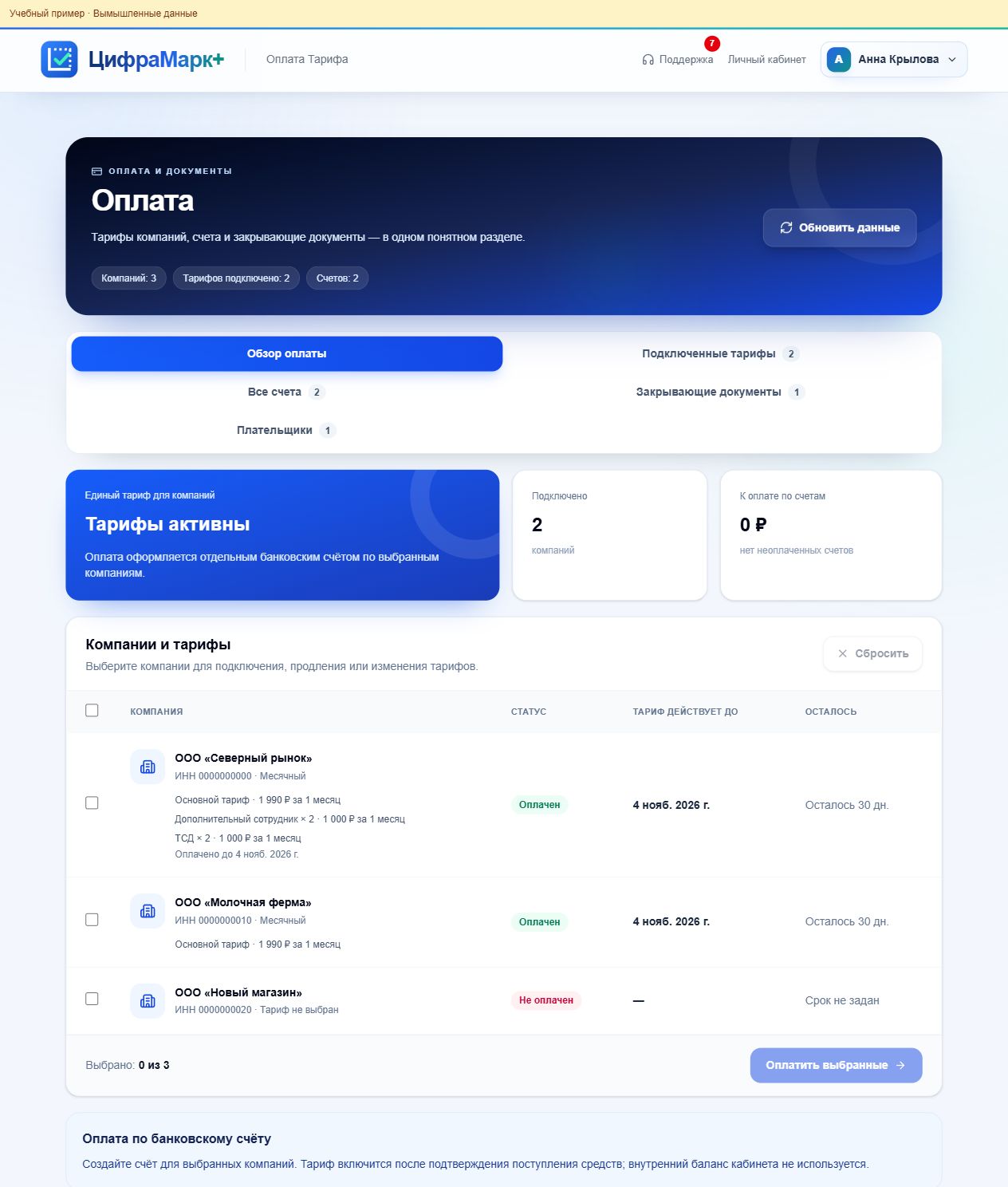
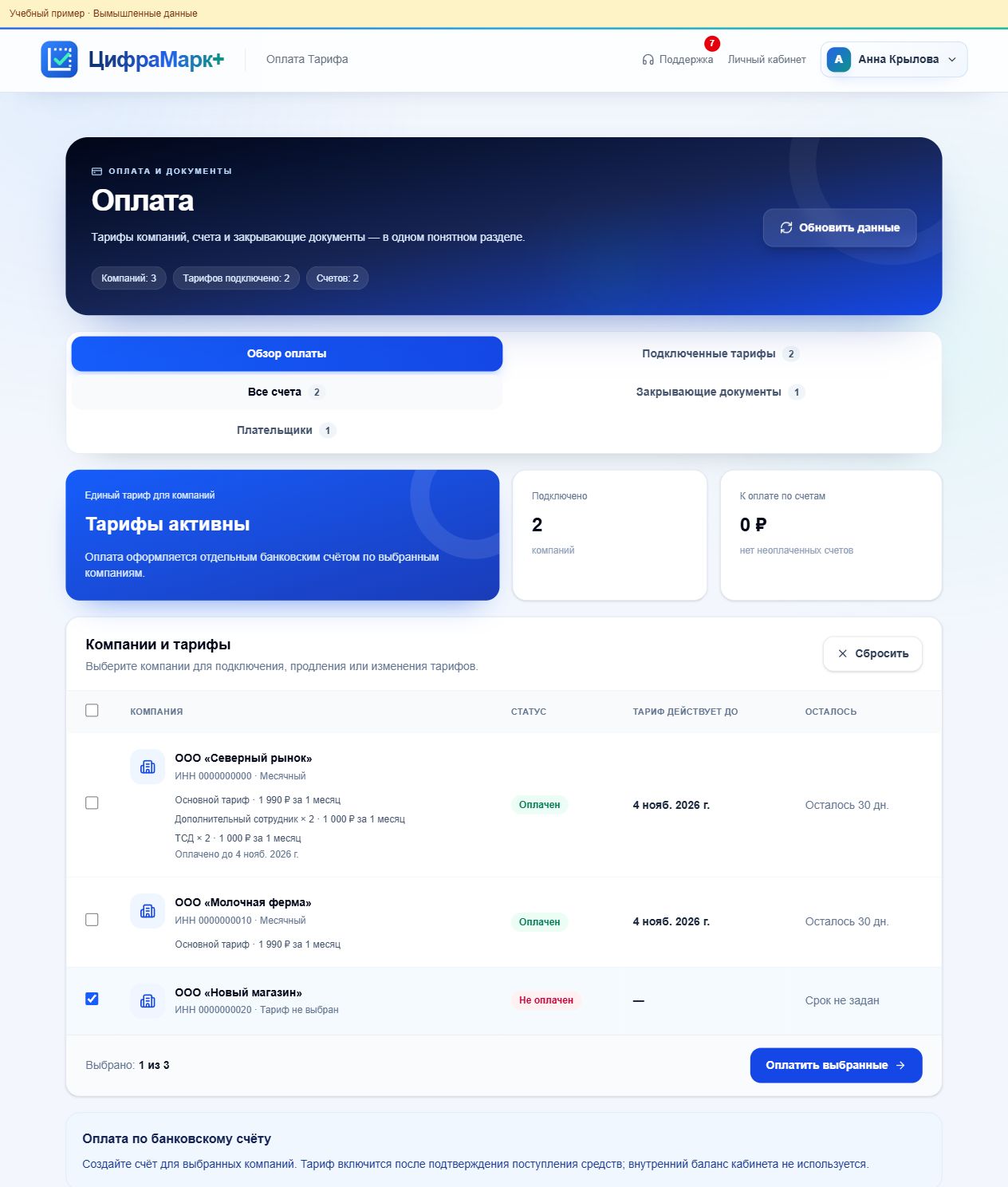
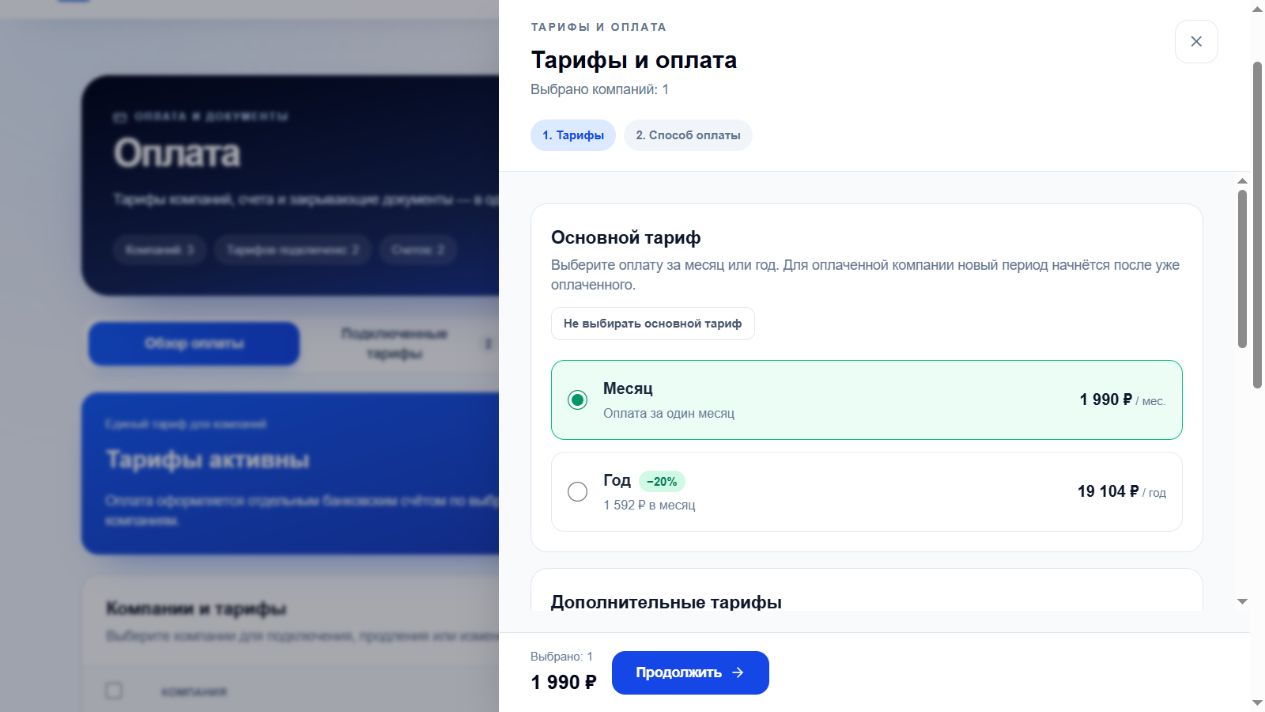
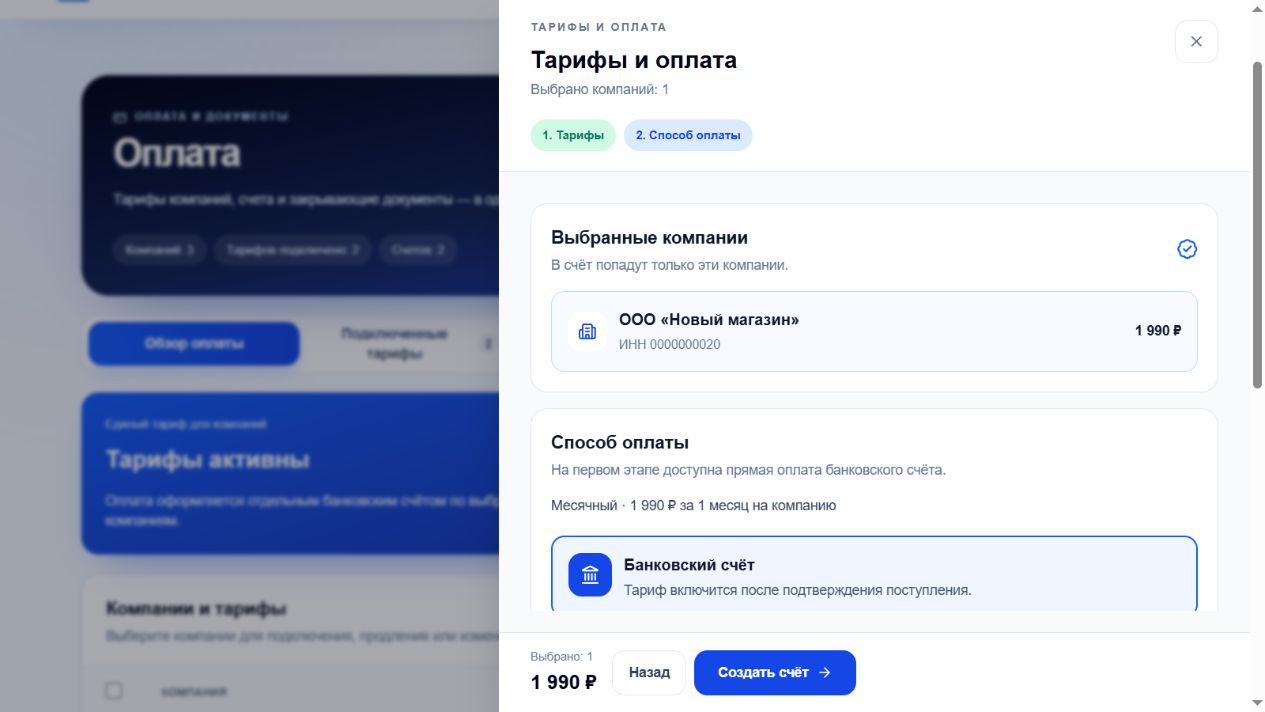
Видео по экранам · 32 с
Оплата компаний: выбор тарифа и банковский счёт
Настоящий интерфейс, вымышленные данные. Видео без звука; пояснения доступны в субтитрах.
Прочитать содержание видео
- Откройте «Оплата тарифа». Проверьте состояние каждой компании.
- Отметьте только компании, которые хотите оплатить.
- Выберите период тарифа и необходимые дополнения.
- Проверьте состав и сумму. Банковский счёт оплачивается по реквизитам.
Сформировать банковский счёт
- 1
Откройте меню аккаунта → «Оплата тарифа» → «Плательщики». Через «Добавить плательщика» или «Управлять плательщиками» откройте «Мои реквизиты», заполните данные и отметьте оплачиваемые компании, затем нажмите «Сохранить плательщика».
- 2
Вернитесь в «Обзор оплаты» и проверьте статус и даты доступа каждой компании. Для одного счёта выбирайте компании с одинаковым назначенным плательщиком.
- 3
Отметьте только компании, которые хотите оплатить, и нажмите «Оплатить выбранные».
- 4
На шаге «Тарифы» проверьте или выберите основной период. Период, выбранный на сайте, может быть предвыбран при первом открытии формы оплаты; его можно изменить. Для оплаты только дополнений используйте «Не выбирать основной тариф». Обычные дополнения требуют действующего оплаченного основного периода и совпадающего месячного или годового типа.
- 5
Выберите дополнительные услуги и их количество. Одно место сотрудника — одна учётная запись; одно место ТСД — одна установка приложения. При отдельном подключении обычного дополнения после начала основного периода сумма рассчитывается по оставшимся календарным дням в московском времени до его окончания. В день начала периода действует полная цена. ТСД оплачивается на собственный полный период. Проверьте сумму и даты каждой компании.
- 6
Нажмите «Продолжить» для перехода к шагу «Способ оплаты». Сейчас доступен прямой банковский счёт; плательщик берётся из сохранённого назначения компаний.
- 7
Проверьте состав оплаты и нажмите «Создать счёт». Откройте сформированный документ и оплатите его по указанным реквизитам.
- 8
На вкладке «Все счета» у нужного счёта нажмите «Скопировать назначение» и вставьте этот текст в назначение банковского платежа без изменений. Используйте назначение именно сохранённого счёта; прежние счета могут содержать другой текст.
- 9
После подтверждения поступления проверьте «Подключенные тарифы» и оплаченные даты. Счёт остаётся на вкладке «Все счета», акты — в «Закрывающие документы».
Как считать дополнительные места
Оплаченные места сотрудников складываются по действующим подпискам компаний кабинета. Места ТСД относятся к конкретной компании. Пробные 7 дней и календарный месяц по промокоду включают одного сотрудника на кабинет и один ТСД на компанию с бесплатным доступом. Бесплатные места не складываются с оплаченными: действует больший лимит. После окончания бесплатного периода неоплаченные рабочие сеансы сотрудников и ТСД прекращаются; владельцу остаётся вход для оплаты. Сотрудники, устройства и документы сохраняются. После подтверждения оплаты сотрудник входит заново, а ТСД подключается новым QR через «Переподключить». Действующие оплаченные доступы продолжают работать. В форме оплаты всегда проверяйте название услуги, количество, период и итоговую сумму до создания счёта.
Оплатить счёт через банк
- 1
Если оператор подключил и проверил Точку, на вкладке «Все счета» у неоплаченного действующего счёта появится кнопка «Оплатить через Точку». Проверьте номер, состав и сумму счёта.
- 2
Нажмите кнопку и оплатите на открывшейся странице банка. Если браузер заблокировал новую вкладку, разрешите её и повторно откройте ту же сохранённую ссылку.
- 3
Вернитесь к счёту и нажмите «Проверить оплату». Ожидающая или неизвестная операция ещё не является оплатой; дождитесь сверки или обратитесь в поддержку.
Как понять, что получилось
Создан счёт за явно выбранные компании и услуги; после подтверждения оплаты доступны соответствующие периоды и количества мест.
Если что-то не получается
Деньги перечислены, а тариф ещё не активен.
Доступ включается после подтверждения поступления. Проверьте состояние счёта и напишите в поддержку в категории «Вопрос по оплате», указав номер счёта и дату платежа.
Почему нельзя создать общий счёт для выбранных компаний?
Всем компаниям одного счёта нужен одинаковый плательщик. Назначьте его в «Мои реквизиты» или сформируйте отдельные счета для компаний с разными плательщиками.
Основной тариф оплачен, но ТСД или создание сотрудника недоступны.
Проверьте отдельную оплату мест и её срок. Основной доступ компании не создаёт дополнительные места автоматически.