
Терминал сбора данных
Установить приложение для ТСД и подключить устройство
Скачать Android APK, выбрать компанию, использовать одноразовый QR и сохранить устройство при обновлении.
Перед началом
- ТСД — терминал сбора данных; приложение также работает на совместимом телефоне Android. Подготовьте устройство и доступную сборку приложения. Локальная debug-сборка не подтверждает приёмку на каждом оборудовании.
- У компании должен быть основной доступ и свободное место ТСД: оплаченное либо одно бесплатное во время пробных 7 дней или месячного промокода этой компании. Сотруднику необходимы действующее место и право работы с кодами этой компании.
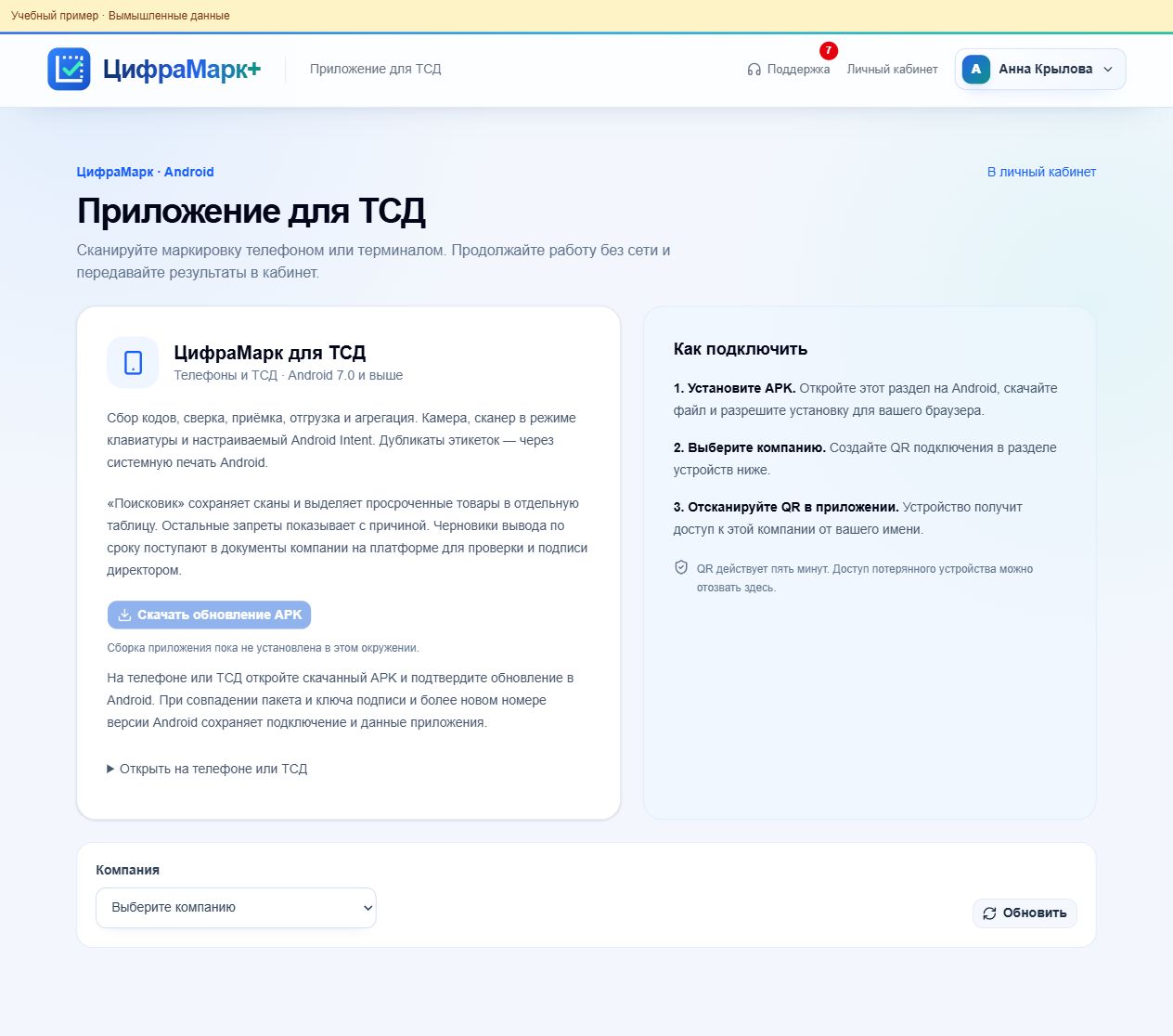
Установить и связать с компанией
- 1
В меню аккаунта откройте «Приложение для ТСД» и выберите нужную компанию.
- 2
Скачайте предложенный APK; для обновления используйте «Скачать обновление APK». Откройте файл на устройстве и подтвердите установку в Android.
- 3
В кабинете откройте вкладку «Устройства» и проверьте блок «Места ТСД», доступное количество и срок бесплатного доступа. При отсутствии места оплатите его или отзовите ненужное устройство.
- 4
Введите понятное имя, например «ТСД склада №1», и нажмите «Создать QR».
- 5
В приложении на устройстве откройте подключение и отсканируйте одноразовый QR. Он действует пять минут; если срок истёк, создайте новый.
- 6
Дождитесь появления устройства в списке, проверьте его компанию и сведения о последней связи.
- 7
Для переустановки используйте «Переподключить». Для обновления устанавливайте APK поверх существующего приложения и затем проверьте его версию в списке устройств.
Как понять, что получилось
Устройство связано с выбранной компанией и занимает одно её доступное место; состояние и версия доступны в кабинете.
Если что-то не получается
Место ТСД оплачено, но кнопка скачивания неактивна.
Если под кнопкой написано «Сборка приложения пока не установлена в этом окружении», файл приложения ещё недоступен на сервере. Обратитесь в поддержку для публикации сборки. Повторная оплата не требуется; оплаченные места проверяются отдельно при подключении устройства.
На пробном доступе не получается создать QR.
Пробные 7 дней и промокод включают один ТСД на компанию с бесплатным доступом. Проверьте дату окончания, выбранную компанию и занятое место. Для замены приложения на том же устройстве используйте «Переподключить»; для второго устройства оплатите дополнительное место.
QR не принимается.
Проверьте пятиминутный срок, подключение к нужному серверу и компании. Создайте новый QR; если приложение сообщает о локальном USB-соединении, выполните подсказки этого окружения.
Android не устанавливает обновление поверх.
Возможна несовместимость подписи или пакета. Не удаляйте приложение с несинхронизированными данными: уточните подходящую сборку у поддержки.