
Терминал сбора данных
Работать с Поисковиком, заданиями и результатами ТСД
Сканирование, работа без связи, сверка кодов и подготовка черновика для подписи в кабинете.
Перед началом
- Подключите устройство к компании и проверьте его действующее место и права пользователя.
- Сканер должен передавать полный DataMatrix. Поддержка конкретных аппаратных сканеров и принтеров требует отдельной проверки.
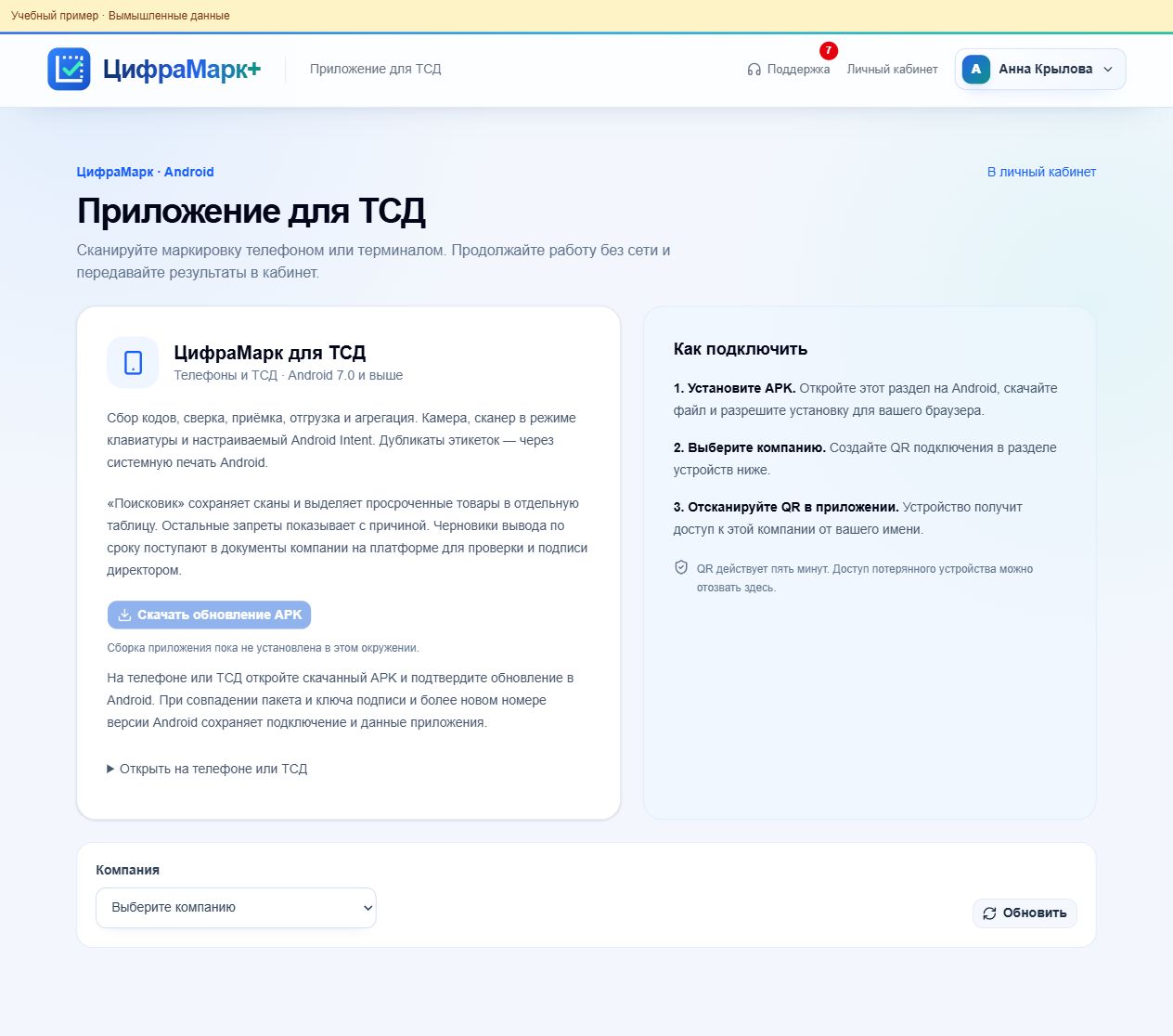

Выбрать сканирующее устройство
- 1
В нижнем меню Android-приложения откройте «Устройство», найдите «Сканирующее устройство» и выберите фронтальную камеру, основную камеру, встроенный сканер ТСД или внешнее сканирующее устройство.
- 2
Для встроенного сканера выберите клавиатурный ввод (HID) или Intent. При Intent укажите Action и Extra из настроек своего ТСД и включите приём. Внешний USB/Bluetooth-сканер подключите в режиме клавиатуры с завершением Enter.
- 3
Нажмите «Сохранить устройство» и проверьте выбранный источник в документе или Поисковике. Выбор сохраняется без сети и после перезапуска; приложение не определяет физические HID-устройства автоматически.
Проверить товар на устройстве
- 1
В Android-приложении откройте «Поисковик» и убедитесь, что устройство подключено к нужной компании.
- 2
Сканируйте марки выбранным устройством. Для камеры нажмите кнопку с её названием. Передавайте полный код с разделителями, не только GTIN.
- 3
Проверьте найденный товар, срок годности и ограничения. Если данные нужно перечитать, используйте «Обновить сведения».
- 4
При отсутствии связи продолжайте сохранять сканы, учитывая, что проверка ждёт соединения. После восстановления сети дождитесь обработки сохранённых запросов.
- 5
Если требуется вывод по сроку годности, выберите «Подготовить вывод по сроку годности», проверьте подходящие коды, основание и реквизиты, затем подтвердите создание черновика.
- 6
В кабинете откройте «Приложение для ТСД» → компания → «Результаты». Проверьте сохранённый состав и используйте «Найти в реестре» для сверки конкретного кода.
- 7
Для оформления откройте документы компании. Владелец в «Документы требующие подписания» выбирает черновик → «Перейти к подписанию», проверяет состав и завершает отправку через УКЭП.
Задания и сверка на складе
В кабинете раздел ТСД содержит вкладки «Устройства», «Задания» и «Результаты». Сверяйте результат с ожидаемым списком конкретного задания. Если показано «Список для сверки не задан», нельзя считать сканы лишними только из-за отсутствия ожидаемого списка. Неизвестный код не добавляется автоматически в официальный реестр компании.
Как понять, что получилось
Сканы и результаты сохранены для нужной компании; подходящий черновик передан владельцу для отдельной проверки, подписи и отправки.
Если что-то не получается
Код отсканирован, но проверка ещё ожидает.
Проверьте связь устройства и действующий доступ. Без сети скан сохраняется, но свежий результат придёт после соединения и обработки запроса. Если бесплатный период истёк и действующей оплаты нет, владелец оплачивает доступ компании и место ТСД, затем подключает устройство новым QR через «Переподключить».
Код не найден или сканер передаёт укороченную строку.
Проверьте компанию и настройку передачи полного DataMatrix. Ведущий AIM-префикс поддерживается обработкой, но криптоданные и разделители нельзя терять.
После вывода на ТСД статус в ЧЗ не изменился.
ТСД подготовил черновик, а не отправил его. Владелец должен проверить документ в кабинете, подписать УКЭП и проверить принятие ЧЗ.